iphone6キーボードでマイクを有効にする方法
iPhoneのマイクは、前面上部や背面のカメラ付近、底面のライトニングコネクタの両脇にあり、それぞれ役割が異なります。 また、動画・通話などで高音質にしたい場合は、外付けタイプのマイクを使用しましょう。iPhoneのマイクの位置はどこ?マイク音量の故障・設定変更したい ...
もっと読む
iPhoneのマイクは、前面上部や背面のカメラ付近、底面のライトニングコネクタの両脇にあり、それぞれ役割が異なります。 また、動画・通話などで高音質にしたい場合は、外付けタイプのマイクを使用しましょう。iPhoneのマイクの位置はどこ?マイク音量の故障・設定変更したい ...
もっと読む
アシスタントの音声入力のオンとオフを切り替えるスマートフォンで、メッセージや Gmail など、文字を入力できるアプリを開きます。テキストを入力する場所をタップします。キーボードの上部で、設定アイコン [音声入力] をタップします。[アシスタントの音声入力] をオンまたはオフにします。Google アシスタントを使用した音声入力 - Gboard ヘルプ
もっと読む
キーボードが打てないのは、使用しているアプリケーションに問題があるのかもしれません。 メモ帳やワードなど、ほかのアプリケーションを起動し、正しく入力できるかどうか確認してみましょう。 周辺機器の不具合はパソコンの再起動で解消することが多いです。2020/01/16パソコンのキーボードが打てない!入力できない原因と対処法を ...
もっと読む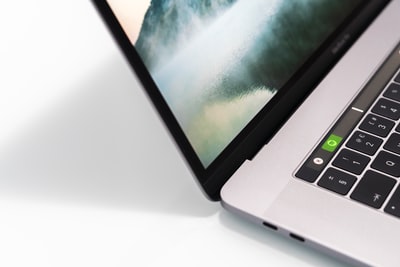
キーボードが打てないのは、使用しているアプリケーションに問題があるのかもしれません。 メモ帳やワードなど、ほかのアプリケーションを起動し、正しく入力できるかどうか確認してみましょう。 周辺機器の不具合はパソコンの再起動で解消することが多いです。2020/01/16パソコンのキーボードが打てない!入力できない原因と対処法を ...
もっと読む
「Num Lock」キーが無効になっていると、テンキーから数字の入力ができません。 お使いのパソコンによって、「Num Lock」キーの操作方法が異なります。 「Num Lock」キーのランプが確認できる場合は、「Num Lock」キーを押してランプを点灯させると、テンキーから数字の入力ができる状態になります。Windows 10でテンキーから数字が入力できない場合の対処方法キャッシュ
もっと読む
キーボードのテンキーから数字が入力できない場合は、キーボードの「Num Lock」キーの状態を確認してください。 「Num Lock」キーが無効になっていると、テンキーから数字の入力ができません。Windows 10でテンキーから数字が入力できない場合の対処方法キャッシュ
もっと読む
「Num Lock」キーが無効になっていると、テンキーから数字の入力ができません。 お使いのパソコンによって、「Num Lock」キーの操作方法が異なります。 「Num Lock」キーのランプが確認できる場合は、「Num Lock」キーを押してランプを点灯させると、テンキーから数字の入力ができる状態になります。Windows 10でテンキーから数字が入力できない場合の対処方法キャッシュ
もっと読む
キーボードの表記が違う場合 特に「Insert PrtSc」のようなキーの場合、インサートキーとプリントスクリーンキーが同じキーになっており、「Fn(ファンクション)」と「Insert PrtSc」を同時に押さないとスクリーンショットを撮れない場合があるため、注意しましょう。2020/04/11パソコンでスクリーンショットができない!撮り方や対処方法を解説
もっと読む
「Num Lock」キーが無効になっていると、テンキーから数字の入力ができません。 お使いのパソコンによって、「Num Lock」キーの操作方法が異なります。 「Num Lock」キーのランプが確認できる場合は、「Num Lock」キーを押してランプを点灯させると、テンキーから数字の入力ができる状態になります。Windows 10でテンキーから数字が入力できない場合の対処方法キャッシュ
もっと読む
キーボードに Scroll> Lock キーが設定されていない場合は、コンピューターで [スタート] メニューの [設定>簡単操作>クリックします。 [スクリーン キーボード] ボタンをクリック してオンにします。 スクリーン キーボードが画面に表示されたら、[ScrLk] ボタンをクリックします。ScrollLock キーをオフにする - Microsoft Supportキャッシュ
もっと読む